AtlasPro s’installe en quelques minutes sur presque tous les écrans de la maison, à condition de suivre les bonnes étapes. Ce guide pratique vous accompagne pas à pas, de la demande d’essai jusqu’aux réglages qui garantissent une image fluide, appareil par appareil.
Pas besoin d’être à l’aise avec la technique : chaque étape est expliquée simplement, avec les erreurs les plus courantes et la manière de les éviter. Et si vous bloquez, notre équipe reste disponible sur WhatsApp sept jours sur sept.
AtlasPro : ce qu’il faut préparer avant l’installation
Une installation AtlasPro réussie commence par une bonne préparation. En vérifiant trois points avant de vous lancer, vous évitez la grande majorité des problèmes que rencontrent les nouveaux utilisateurs AtlasPro.
1. Un appareil compatible
AtlasPro fonctionne sur les Smart TV récentes, les box et clés Android, les smartphones, les tablettes, les ordinateurs et la plupart des boîtiers IPTV. Si votre téléviseur n’a pas de store d’applications, une petite clé de streaming suffit à le rendre compatible.
2. Une connexion suffisante
Comptez environ 10 Mb/s par flux pour la Full HD et 25 Mb/s pour la 4K. La fibre est idéale, mais une bonne ADSL ou VDSL convient pour la Full HD. L’Arcep publie des informations utiles sur la qualité des réseaux fixes et mobiles en France.
3. Vos identifiants
Pour vous connecter, vous aurez besoin de trois informations : un nom d’utilisateur, un mot de passe et l’adresse du serveur. Nous vous les envoyons sur WhatsApp, d’abord pour l’essai gratuit de 24 heures, puis pour votre abonnement.
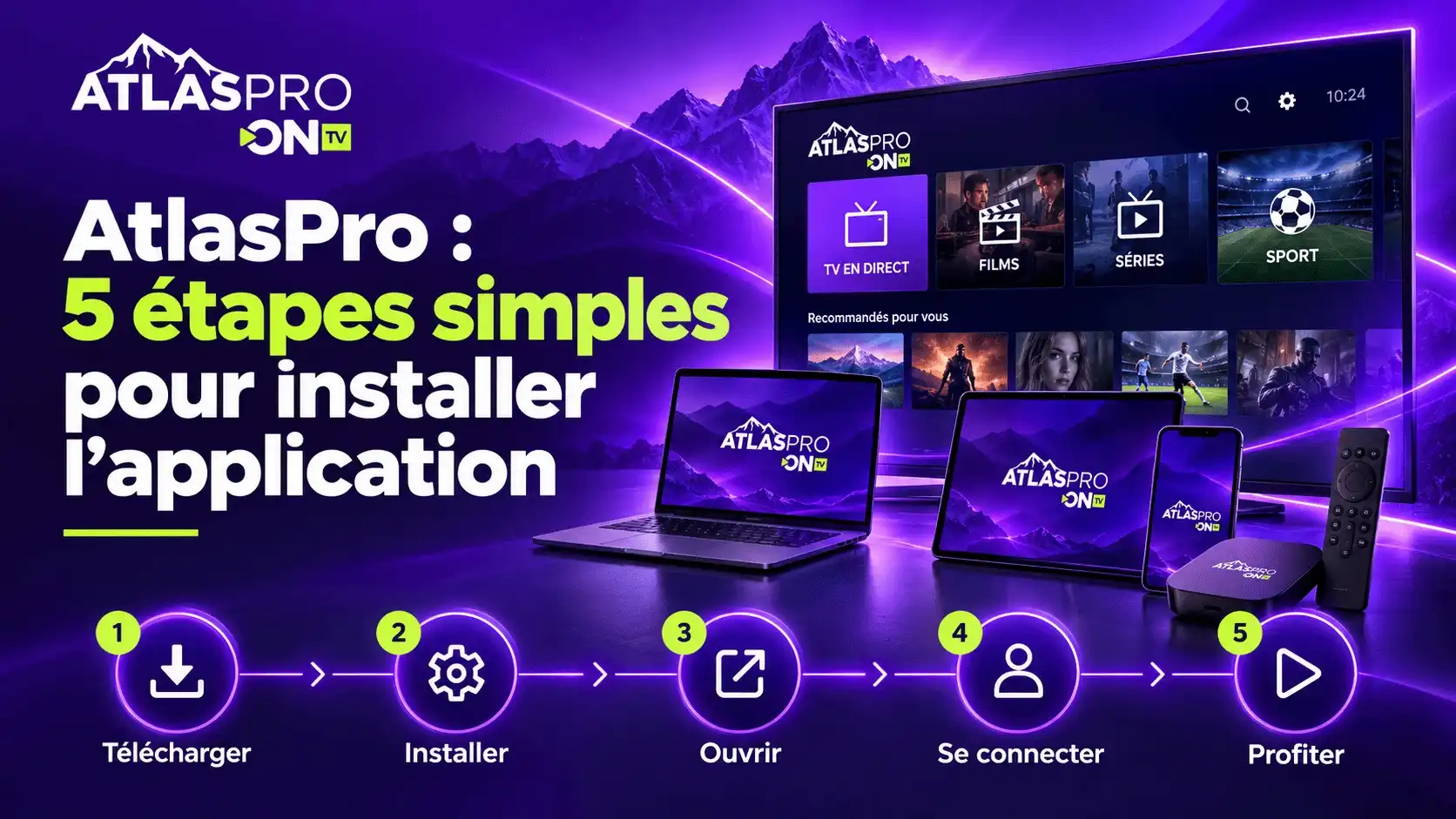
Installer AtlasPro en 5 étapes simples
Quel que soit votre appareil, la logique d’installation d’AtlasPro reste la même. Voici le parcours complet, de votre premier message jusqu’à votre première soirée devant la télé.
- Demandez votre essai gratuit : envoyez un message WhatsApp en précisant votre appareil. Vous recevez vos accès de test en quelques minutes, sans carte bancaire.
- Installez l’application de lecture : nous vous indiquons l’application la plus adaptée à votre écran et où la télécharger.
- Connectez-vous : saisissez le nom d’utilisateur, le mot de passe et l’adresse du serveur. La liste des chaînes se charge automatiquement.
- Chargez le guide TV : lors de la première connexion, le programme peut mettre quelques minutes à apparaître. C’est normal.
- Testez puis choisissez votre formule : regardez un soir de forte affluence, puis choisissez la durée qui vous convient sur la page Tarifs.
Une fois l’abonnement choisi, vos identifiants définitifs sont activés en moins de dix minutes. Dans la plupart des cas, il suffit de les remplacer dans l’application, sans rien réinstaller.
AtlasPro sur Smart TV : la méthode
La Smart TV est l’écran le plus utilisé pour regarder AtlasPro, et c’est souvent le plus simple à configurer. Tout se fait avec la télécommande, en quelques minutes.
Les étapes sur un téléviseur connecté
- Allumez le téléviseur et vérifiez qu’il est bien connecté à internet.
- Ouvrez le store d’applications intégré au téléviseur.
- Recherchez l’application de lecture que nous vous avons recommandée et installez-la.
- Lancez-la et saisissez vos identifiants avec la télécommande.
- Attendez le chargement des chaînes et du guide, puis commencez à regarder.
Nos conseils pour la Smart TV
Si possible, reliez le téléviseur au routeur avec un câble Ethernet. C’est le réglage qui améliore le plus la stabilité, en particulier pendant les grands matchs du week-end.
Sur les modèles plus anciens, l’application peut être un peu lente. Dans ce cas, une clé ou une box Android branchée sur un port HDMI offre souvent une expérience plus fluide pour un budget modeste.
AtlasPro sur box et clé Android
Les box et clés Android sont très appréciées des utilisateurs AtlasPro, car elles proposent le plus grand choix d’applications de lecture et une navigation rapide.
Installation pas à pas
- Branchez la box ou la clé sur un port HDMI du téléviseur et connectez-la à internet.
- Ouvrez le store officiel de l’appareil.
- Installez l’application de lecture indiquée par notre équipe.
- Saisissez vos identifiants dans l’application.
- Ajoutez vos chaînes préférées en favoris pour les retrouver en un clic.
Première mise en route d’une box neuve
Sur une box neuve, commencez par la connecter à internet, puis laissez-la installer ses mises à jour système avant toute autre chose. Cette étape peut prendre dix à quinze minutes, mais elle évite bien des lenteurs et des incompatibilités par la suite.
Connectez ensuite un compte sur le store officiel, réglez la résolution d’affichage sur celle de votre téléviseur et désactivez la mise en veille trop rapide. Vous pourrez alors installer l’application de lecture dans de bonnes conditions.
Bien choisir son matériel
Privilégiez un modèle avec au moins 2 Go de mémoire vive et le Wi-Fi 5 GHz, ou mieux, un port Ethernet. Ces caractéristiques font une vraie différence sur la rapidité du zapping et la stabilité de l’image en 4K.
N’installez jamais d’application provenant d’une source inconnue. L’ANSSI rappelle que les applications non officielles peuvent contenir des logiciels malveillants et exposer vos données.
AtlasPro sur smartphone et tablette
Le smartphone et la tablette transforment AtlasPro en télévision de poche : idéal dans la cuisine, pour les enfants, en déplacement ou comme second écran pendant que le salon est occupé.
Les étapes sur mobile
- Ouvrez le store officiel de votre téléphone ou de votre tablette.
- Installez l’application de lecture recommandée.
- Copiez-collez vos identifiants depuis notre message WhatsApp.
- Choisissez la qualité adaptée : HD en données mobiles, Full HD en Wi-Fi.
Attention à la consommation de données
En HD, une heure de visionnage consomme environ 1 Go ; en Full HD, 1,5 à 2 Go. Sur un forfait limité, privilégiez le Wi-Fi et réservez la 4K aux grands écrans de la maison.
Rappel : une formule correspond à une lecture à la fois. Si quelqu’un regarde déjà au salon, demandez une connexion supplémentaire pour regarder en même temps sur votre mobile.
AtlasPro sur ordinateur
L’ordinateur est parfait pour découvrir AtlasPro pendant l’essai gratuit, ou pour regarder dans une chambre ou un bureau sans téléviseur.
Selon votre système, nous vous indiquons une application de bureau ou un lecteur web. L’installation prend quelques minutes : téléchargement depuis la source officielle, saisie des identifiants, puis chargement des chaînes.
Un ordinateur portable peut aussi être relié au téléviseur avec un câble HDMI. C’est une solution de dépannage pratique si votre téléviseur n’a pas de store d’applications, en attendant une box dédiée.
AtlasPro sur boîtier IPTV
Pour AtlasPro, les boîtiers IPTV dédiés sont une bonne option : ils sont conçus uniquement pour la télévision par internet. Ils démarrent vite, se pilotent avec une télécommande simple et conviennent très bien aux personnes qui veulent une expérience proche de la télé classique.
Selon le modèle, la configuration se fait de deux façons : soit par une application installée sur le boîtier, soit en renseignant l’adresse du portail dans le menu des paramètres. Dans ce second cas, nous avons besoin de l’identifiant matériel du boîtier, affiché au dos ou dans les réglages.
Envoyez-nous une photo de l’étiquette ou de l’écran d’informations sur WhatsApp : nous préparons la configuration et vous indiquons exactement quoi saisir, champ par champ.
Configurer AtlasPro pour toute la maison
Dans beaucoup de foyers, plusieurs personnes veulent regarder en même temps : un match au salon, une série dans la chambre, des dessins animés sur la tablette. Quelques choix simples permettent d’organiser tout cela sans conflit.
Une lecture par formule, plusieurs installations possibles
Vous pouvez installer AtlasPro sur autant d’appareils que vous le souhaitez avec les mêmes identifiants. En revanche, une seule lecture peut avoir lieu à la fois. Si deux écrans lancent une chaîne en même temps, l’un des deux sera coupé.
Pour regarder sur deux ou trois écrans simultanément, la solution est d’ajouter une connexion supplémentaire. Demandez-nous sur WhatsApp : nous vous indiquons le tarif et activons l’accès rapidement.
Répartir la bande passante
Chaque flux Full HD utilise environ 10 Mb/s. Avec deux écrans en Full HD et un ordinateur en télétravail, une connexion de 50 Mb/s reste confortable. En ADSL, choisissez plutôt la HD sur les écrans secondaires.
Préparer un soir de grand match
Les soirs de grands événements, tout le monde se connecte en même temps. Lancez la chaîne quelques minutes avant le coup d’envoi, fermez les applications inutiles sur l’appareil et mettez en pause les téléchargements de la maison.
Si l’image ralentit en plein match, ne quittez pas l’application : baissez simplement la qualité d’un cran. Vous gardez une image fluide et ne manquez aucune action.
La checklist après l’installation
- Les chaînes s’affichent et se lancent en quelques secondes.
- Le guide TV est rempli pour la journée et les jours suivants.
- Le replay fonctionne sur une émission de la veille.
- Vos favoris sont enregistrés.
- Le contrôle parental est activé si des enfants utilisent l’écran.
- Vous avez testé un soir de forte affluence.
Renouveler sans tout réinstaller
Quand votre période arrive à son terme, écrivez-nous avant la date d’échéance. Dans la grande majorité des cas, vos identifiants restent identiques et l’application continue de fonctionner sans aucune manipulation de votre part.
Les meilleurs réglages pour AtlasPro
Une fois AtlasPro installé, quelques réglages font toute la différence. Ils prennent cinq minutes et améliorent durablement votre confort.
| Réglage | Valeur conseillée | Pourquoi |
|---|---|---|
| Connexion | Câble Ethernet | Supprime la plupart des coupures |
| Wi-Fi | Bande 5 GHz | Plus rapide et moins encombrée |
| Qualité | Full HD au quotidien | Le meilleur équilibre image / stabilité |
| Guide TV | Actualisation automatique | Programme toujours à jour |
| Favoris | 10 à 20 chaînes | Zapping plus rapide |
| Contrôle parental | Activé si enfants | Verrouille certaines catégories |
Organiser vos favoris
Avec des milliers de chaînes disponibles, créez une liste de favoris dès le premier jour. Un appui long sur une chaîne suffit généralement à l’ajouter. Toute la famille retrouvera ainsi ses programmes sans parcourir de longues listes.
Activer le contrôle parental
Si des enfants utilisent le même écran, activez le contrôle parental dans les réglages de l’application. Un code à quatre chiffres verrouille les catégories de votre choix et peut être modifié à tout moment.
Garder l’application à jour
Les mises à jour améliorent souvent la stabilité et la rapidité. Activez les mises à jour automatiques dans le store de votre appareil, ou vérifiez-les une fois par mois.
Problèmes d’installation AtlasPro : les solutions
La plupart des soucis rencontrés après l’installation se règlent en quelques secondes. Voici les cas les plus fréquents et la marche à suivre.
« Identifiants incorrects »
Vérifiez les majuscules, les espaces en trop et l’adresse du serveur. Copiez-collez les informations depuis notre message plutôt que de les retaper. Si l’erreur persiste, envoyez-nous une capture d’écran.
L’image saccade ou se fige
Passez en câble Ethernet si possible, rapprochez la box du routeur, mettez en pause les gros téléchargements et choisissez une qualité inférieure. Dans neuf cas sur dix, le problème vient du réseau de la maison.
Le guide TV reste vide
Actualisez le guide des programmes (EPG) dans les réglages de l’application. Après une première connexion, son chargement peut prendre quelques minutes.
Une chaîne ne se lance pas
Changez de chaîne puis revenez, ou actualisez la liste. Si une chaîne précise reste indisponible, contactez-nous en indiquant son nom et l’heure du problème : nous vérifions le flux.
L’application se ferme toute seule
Redémarrez l’appareil, mettez l’application à jour et libérez de l’espace de stockage. Sur les box anciennes, vider le cache de l’application dans les paramètres résout souvent le problème.
Le petit lexique de l’installation
Pendant l’installation, vous croiserez quelques termes techniques. Les comprendre vous fera gagner du temps et facilitera vos échanges avec notre assistance.
- Application de lecture : le logiciel installé sur votre écran qui affiche les chaînes. Il remplace le décodeur.
- Identifiants : nom d’utilisateur, mot de passe et adresse du serveur qui ouvrent l’accès à votre abonnement.
- Adresse du serveur : le lien vers lequel l’application se connecte pour récupérer les chaînes. Elle doit être saisie exactement, sans espace.
- EPG : le guide électronique des programmes, qui affiche ce qui passe maintenant et plus tard sur chaque chaîne.
- Replay : la possibilité de revoir un programme déjà diffusé, jusqu’à sept jours après.
- VOD : la vidéothèque à la demande, avec les films et séries à lancer quand vous voulez.
- Mise en mémoire tampon : le petit temps de chargement avant que l’image démarre. S’il revient souvent, c’est le signe d’une connexion instable.
- Bande passante : la quantité de données que votre connexion peut transporter. Plus elle est grande, plus vous pouvez regarder en haute qualité sur plusieurs écrans.
- Ethernet : le câble réseau qui relie directement l’appareil au routeur, plus stable que le Wi-Fi.
- Cache : les données temporaires stockées par l’application. Le vider résout souvent les lenteurs ou les fermetures inattendues.
Si un terme vous semble obscur ou si un menu ne ressemble pas à ce qui est décrit ici, prenez une photo de l’écran et envoyez-la-nous. Une image vaut souvent mieux qu’une longue explication, et nous pouvons vous indiquer précisément où appuyer.
Chaque fabricant organise ses menus différemment, et les intitulés changent parfois d’une version à l’autre. Ne vous inquiétez donc pas si les noms ne correspondent pas mot pour mot : la logique, elle, reste identique.
Vos droits et vos données
Votre abonnement est encadré par le Code de la consommation. Le site Service-Public.fr détaille vos droits pour les achats en ligne, notamment le délai de rétractation. En plus, nous offrons une garantie satisfait ou remboursé de 30 jours.
Nous ne collectons que les données nécessaires au service, conformément au RGPD. La CNIL explique les droits dont vous disposez sur vos données personnelles.
Conclusion : AtlasPro installé et prêt à l’emploi
Installer AtlasPro est à la portée de tous : un appareil compatible, une connexion correcte, vos identifiants et dix minutes suffisent. Les bons réglages font ensuite toute la différence sur le confort au quotidien.
Pour découvrir le service en détail, lisez aussi notre guide complet Atlas Pro, consultez la FAQ ou revenez à l’accueil. Le plus simple reste de tester AtlasPro gratuitement chez vous.
Installez AtlasPro et testez-le gratuitement 24 h
Sans carte bancaire, avec l’aide de notre équipe pour l’installation.
Demander mon essai gratuitQuestions fréquentes sur AtlasPro
Combien de temps faut-il pour installer AtlasPro ?
En général moins de dix minutes : installation de l’application, saisie des identifiants et chargement des chaînes.
Sur quels appareils peut-on installer AtlasPro ?
Smart TV, box et clés Android, smartphones, tablettes, ordinateurs et la plupart des boîtiers IPTV.
Faut-il un décodeur ou une parabole ?
Non. Une connexion internet et l’application de lecture sur votre écran suffisent.
Que faire si mes identifiants ne fonctionnent pas ?
Vérifiez les majuscules et l’adresse du serveur, copiez-collez les informations depuis notre message, puis contactez-nous si l’erreur persiste.
Peut-on installer AtlasPro sur plusieurs appareils ?
Oui, l’application peut être installée sur plusieurs écrans. Une formule permet une lecture à la fois ; une connexion supplémentaire est possible.
Quel débit faut-il ?
Environ 10 Mb/s pour la Full HD et 25 Mb/s pour la 4K par flux. Le câble Ethernet améliore la stabilité.
Aidez-vous à l’installation ?
Oui, notre équipe vous guide sur WhatsApp sept jours sur sept, appareil par appareil.